


Dans ce tutoriel en deux parties de TechVentures avec Lazina, nous allons explorer le kit d’évaluation robotique STEVAL-ROBKIT1 de STMicroelectronics
Rattrapez la partie 1 ici: https://youtu.be/tnaXP6z789M
Dans la Partie 2, rejoignez Lazina dans cet épisode alors qu’elle plonge dans la démo : connecter le robot via Bluetooth, explorer l’application mobile et tester des fonctionnalités sympas comme la télécommande et la surveillance des capteurs.
Que vous soyez passionné de systèmes embarqués, de robotique ou simplement curieux de la technologie pratique, ce kit est une façon amusante d’explorer le contrôle de mouvement, la connectivité sans fil et même les applications basées sur la vision.
Regardez la vidéo ci-dessus ou lisez la transcription complète ci-dessous.
Toggle transcript
Bonjour ! Bienvenue à nouveau chez Techventures avec Lazina!
Dans la première partie, nous avons assemblé un kit d’évaluation robotique (liste à l’écran STEVAL-ROBKIT1) de STMicroelectronics, complet avec moteurs, capteurs et un module caméra!
Et maintenant, c’est l’heure de la partie amusante : la démo!
Allumons-le, appairons-le à l’application, et voyons ce que ce petit robot peut faire!
D’abord, prenez votre téléphone et ouvrez l’application compagnon STEVAL ROBOT. Il est disponible en téléchargement sur le Google Play Store et l’Apple App Store.
Assurez-vous que vos services Bluetooth et de localisation sont activés sur votre appareil mobile.
Ensuite, allumez l’interrupteur de votre robot!
Une fois l’application lancée, appuyez sur « Appairer votre robot ».
Vous verrez une liste des appareils disponibles, sélectionnez votre robot et cliquez sur « Apparier » pour vous connecter.
Une fois connecté, vous recevrez une fenêtre contextuelle de confirmation. À partir de là, vous pouvez choisir où aller ensuite, soit à l’écran de télécommande, soit à l’écran d’accueil.
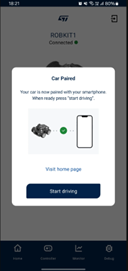
Depuis la page d’accueil, vous pouvez voir les options de menu suivantes:
- Accueil : affiche l’état de la connexion et les informations de base sur le robot
- Contrôleur : Voici votre panneau de contrôle manuel
- Moniteur : Visualise les données des capteurs en temps réel dans des graphiques interactifs
- Débogage : Donne accès à la console de débogage pour les commandes avancées
Plongeons dans l’onglet Contrôleur et faisons un tour avec ce robot.
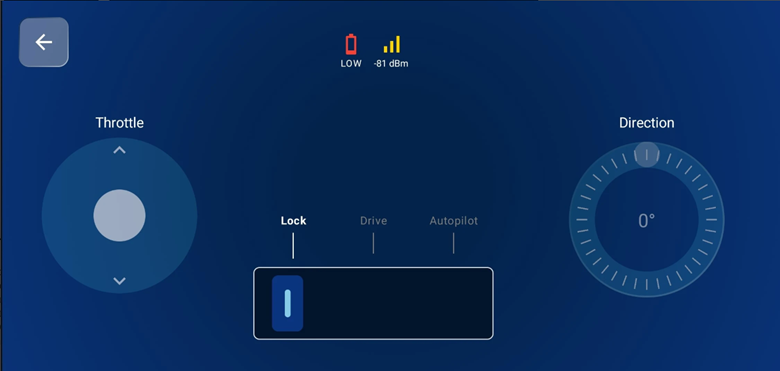
À gauche, nous avons le joystick des gaz, utilisez-le pour avancer ou reculer, et contrôler la vitesse.
À droite, nous avons le joystick directionnel, qui vous permet de diriger le robot en changeant son angle.
En bas, vous verrez les boutons de sélection des modes. Cela vous permet de passer d’un mode de conduite à l’autre:
- Pilote automatique : Le robot suit un schéma de mouvement préprogrammé
- Mode de conduite : Vous prenez le contrôle total grâce aux joysticks
Plutôt cool, non ? Vous pouvez expérimenter avec les deux et même explorer les données du capteur sous l’onglet « Surveiller ».
Eh bien, c’était amusant ! Vous savez maintenant comment assembler et utiliser le kit d’évaluation du robot de ST Microelectronics!
Pour plus d’informations, veuillez contacter vos représentants locaux de l’électronique future ou nous rendre visite en ligne à futureelectronics.com ! Merci d’avoir regardé, je vous verrai la prochaine fois sur Techventures avec Lazina!
Si vous souhaitez plus d’informations, n’hésitez pas à contacter votre représentant local de Future Electronics ou à nous rendre visite en ligne à futureelectronics.com.
Merci d’avoir regardé, et on se retrouve la prochaine fois sur Techventures avec Lazina!